
Lomakkeen ominaisuuksien käyttäminen
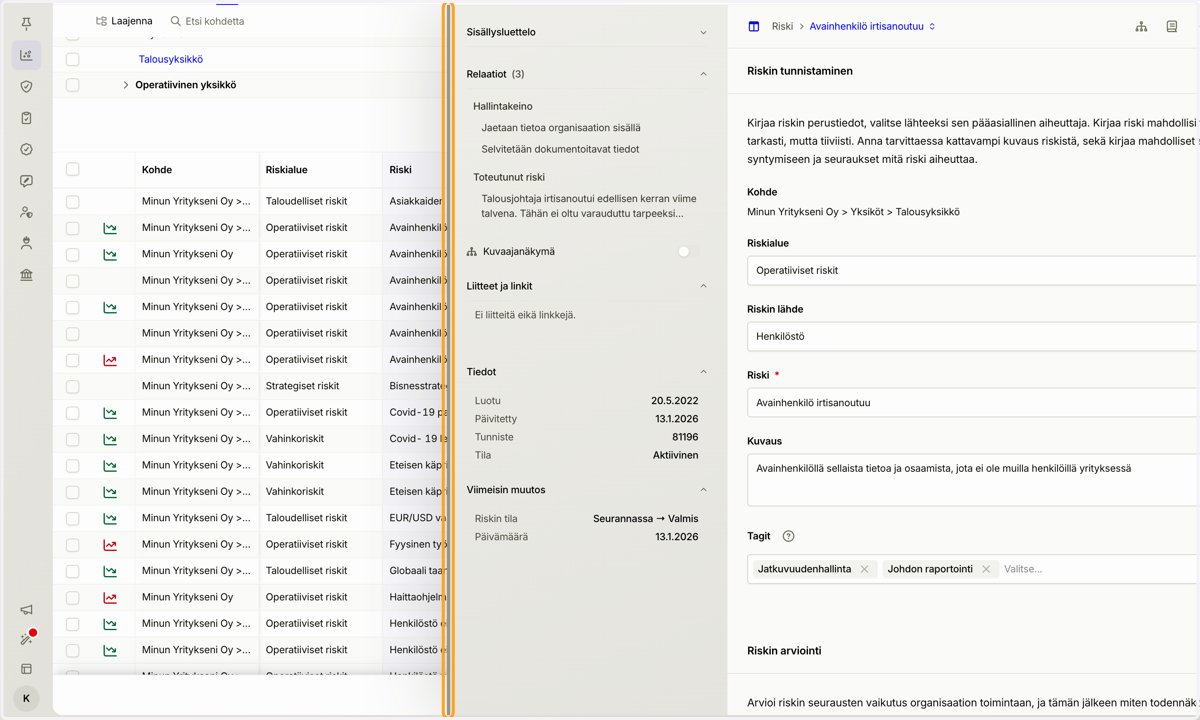
1. Lomakkeen leveyttä voi muuttaa sivupalkista vetämällä
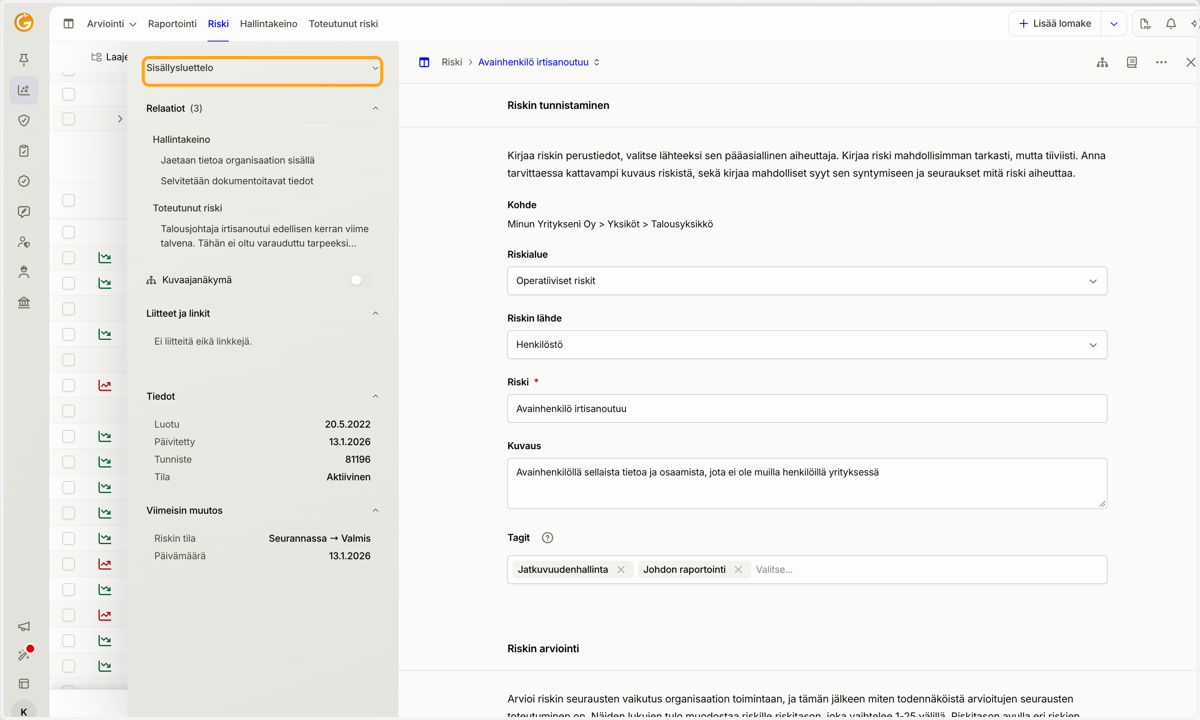
2. Sisällysluettelo -vailkosta voi siirtyä haluttuun lomakkeen kohtaan.
Ominaisuus on hyödyllinen etenkin pitkissä lomakerakenteissa.
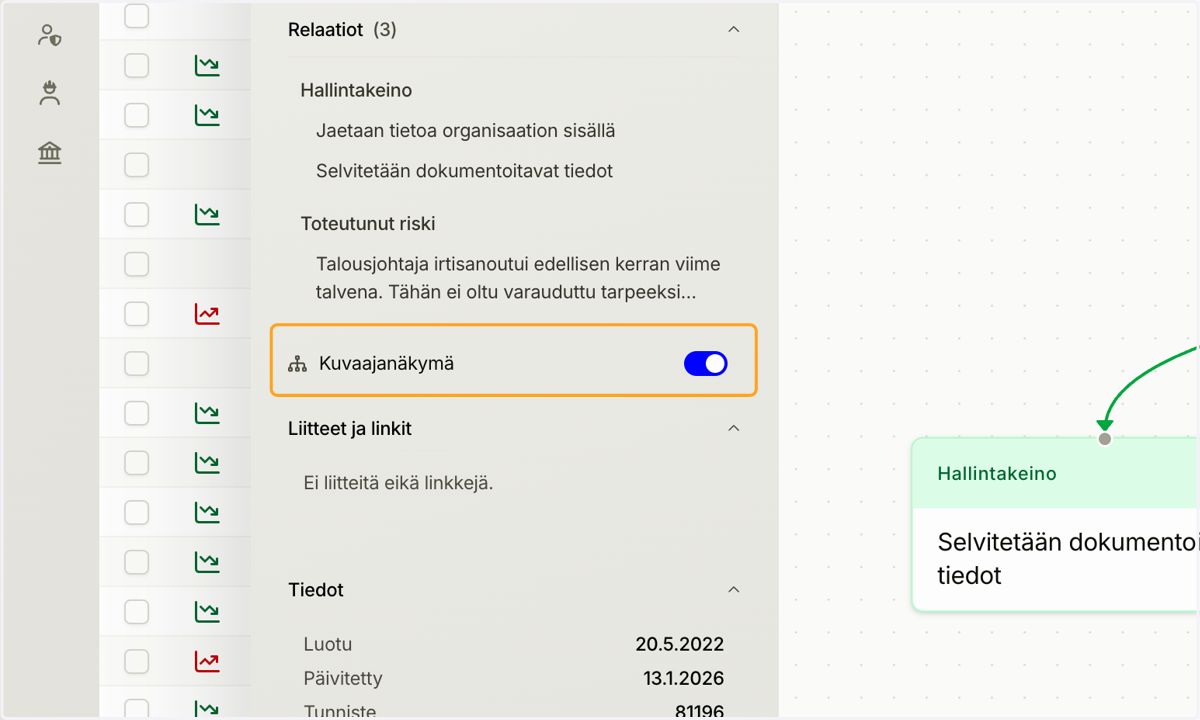
3. Klikkaamalla sivupalkin "Kuvaajanäkymän" -päälle pääsee tarkastelemaan lomakkeen suhdetta muihin lomakkeisiin. Samaan näkymään pääsee myös oikean yläkulman ikonista.
Kuvaajanäkymää voi kontrolloida oikean sivupalkin ikoneilla. Kuvaajan elementtejä voi järjestellä hiirellä vetämällä.
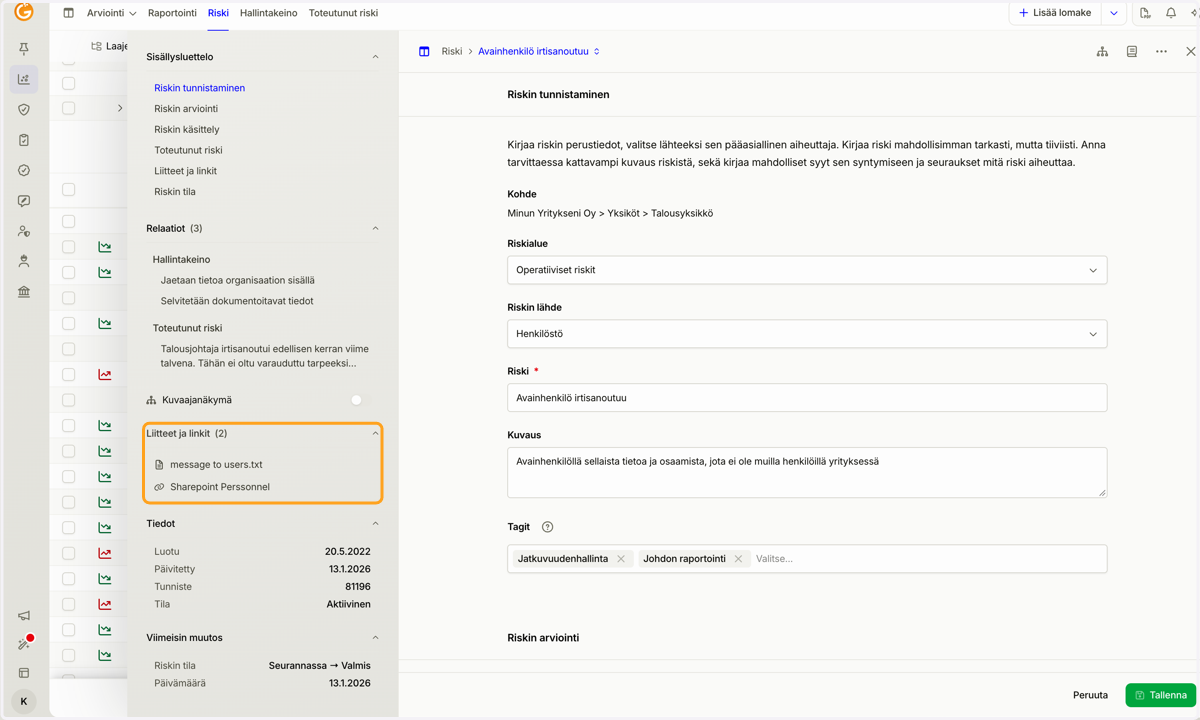
4. Liitteet ja linkit -osiossa on listattuna kaikki lomakkeelle lisätyt liitetiedostot ja linkit.
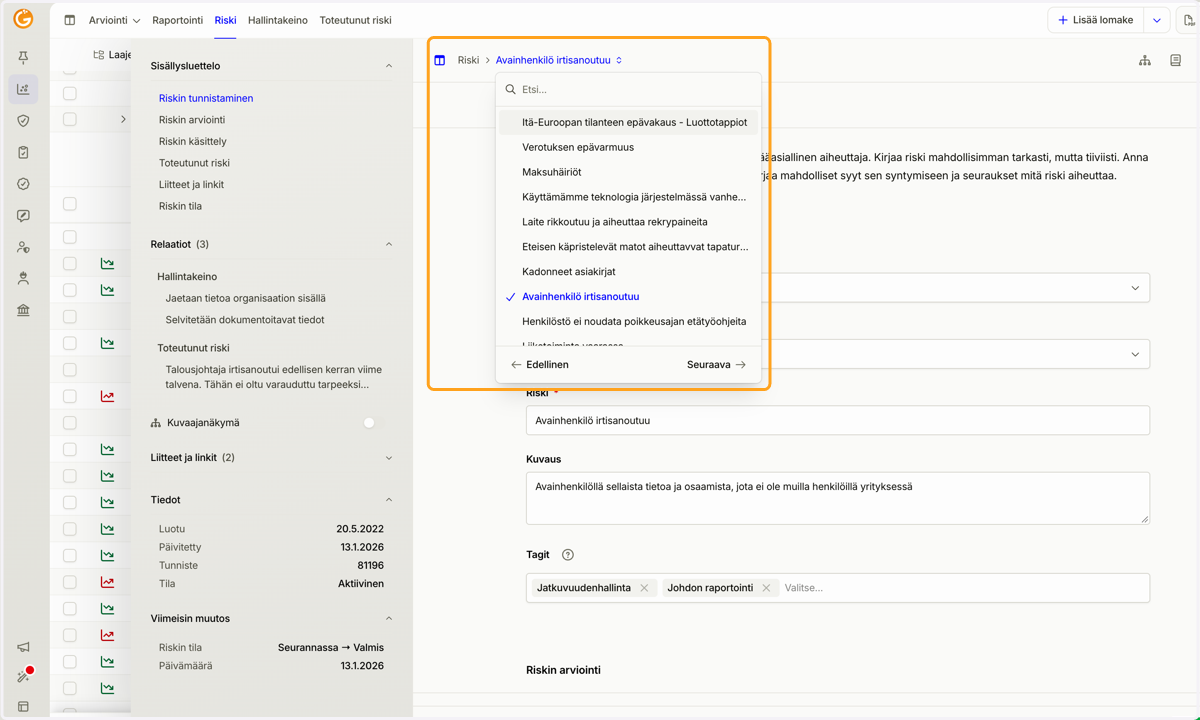
5. Lomakkeelta toiseen voi siirtyä yläreunan valikon kautta ilman auki olevan lomakkeen sulkemista. Mikäli auki olevan lomakkeen leveyttä pienentää, voi toisia lomakkeita avata myös takaa näkyvästä lomakelistasta klikkaamalla.
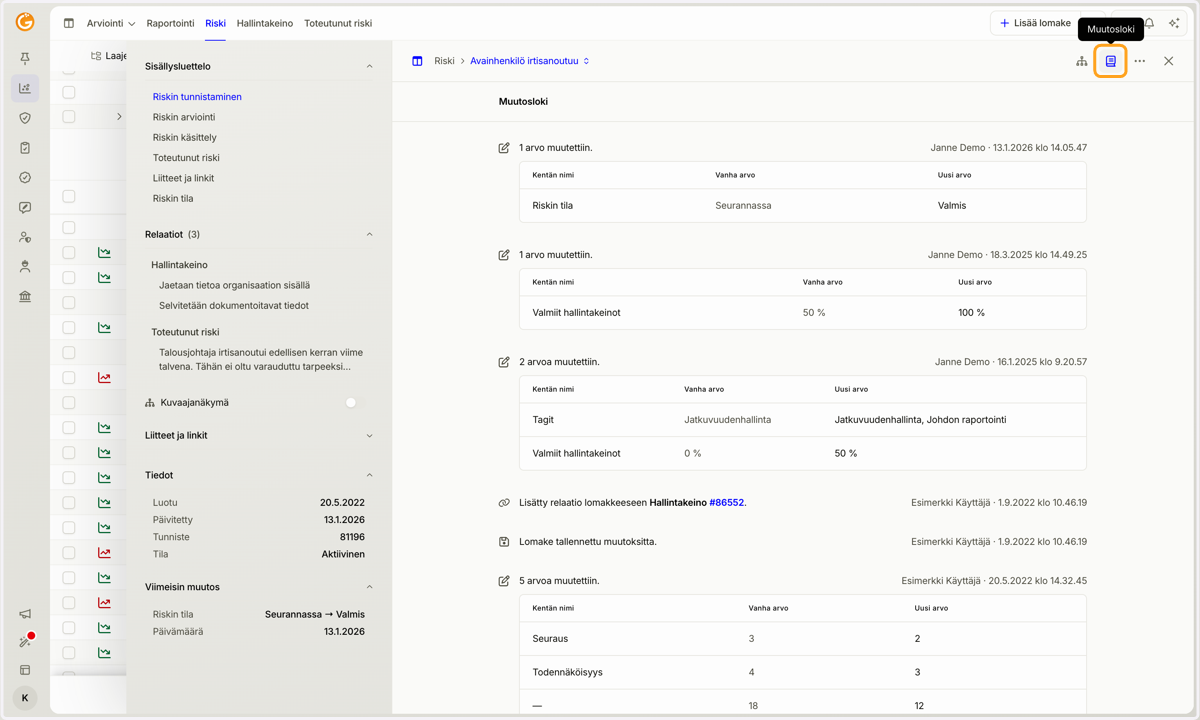
6. Klikkaamalla yläreunan "Muutosloki" -ikonia, pääsee tarkastelemaan kaikkia lomakkeeseen tehtyjä muutoksia. Muutoslokissa näkyy aina muutoksen tekijän nimi, aikaleima ja tehty muutos.
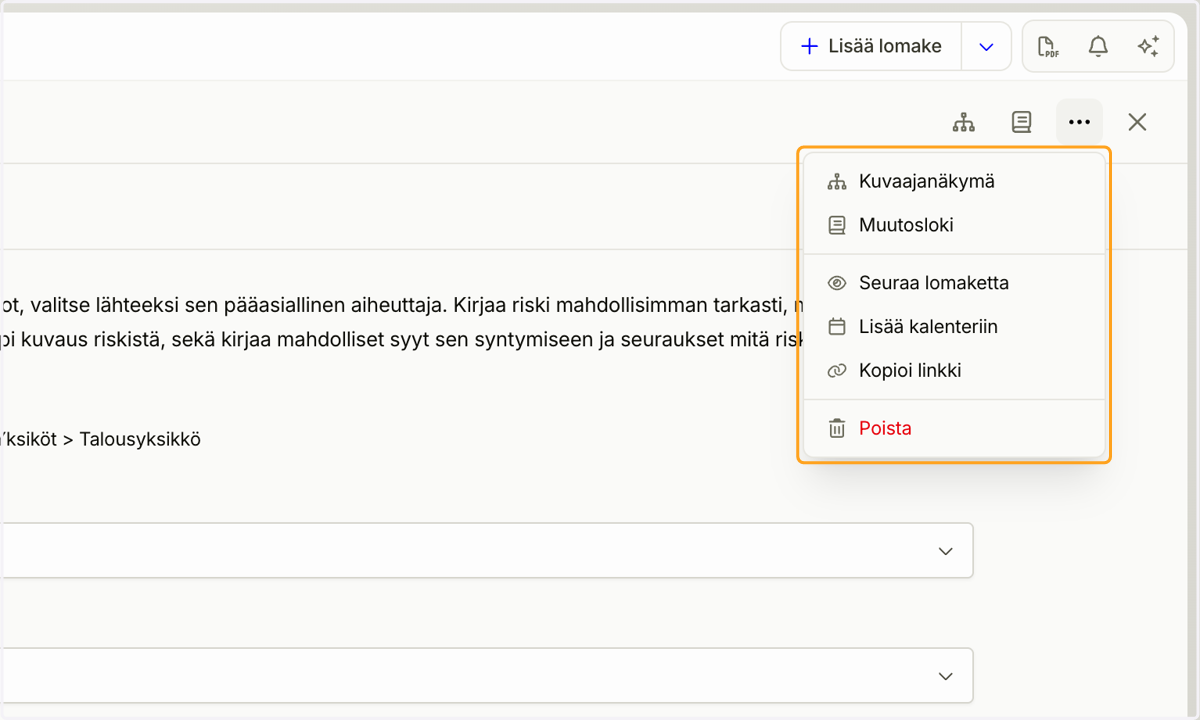
7. Kolmen pisteen takaa löytyy muutama lisätoiminto.
Seuraa lomaketta -toiminnolla käyttäjä voi tilata sähköpostiinsa notifikaatiot aina kun joku muu käyttäjä muokkaa lomaketta.
Lisää kalenteriin -toiminnolla käyttäjät voi ladata kalenterimerkintätiedoston. Toiminto on hyödyllinen erityisesti tehtävä-tyyppisillä lomakkeilla, joissa on selkeä tehtävä ja päivämäärä.
Kopioi linkki - toiminnolla saa kopioitua kyseisen lomakkeen yksilöllisen url-osoitteen.
8. Tallenna -painike tulee näkyviin, kun lomakkeelle tekee muutoksia. Kaikki muutokset pitää tallentaa käyttäjän toimesta.
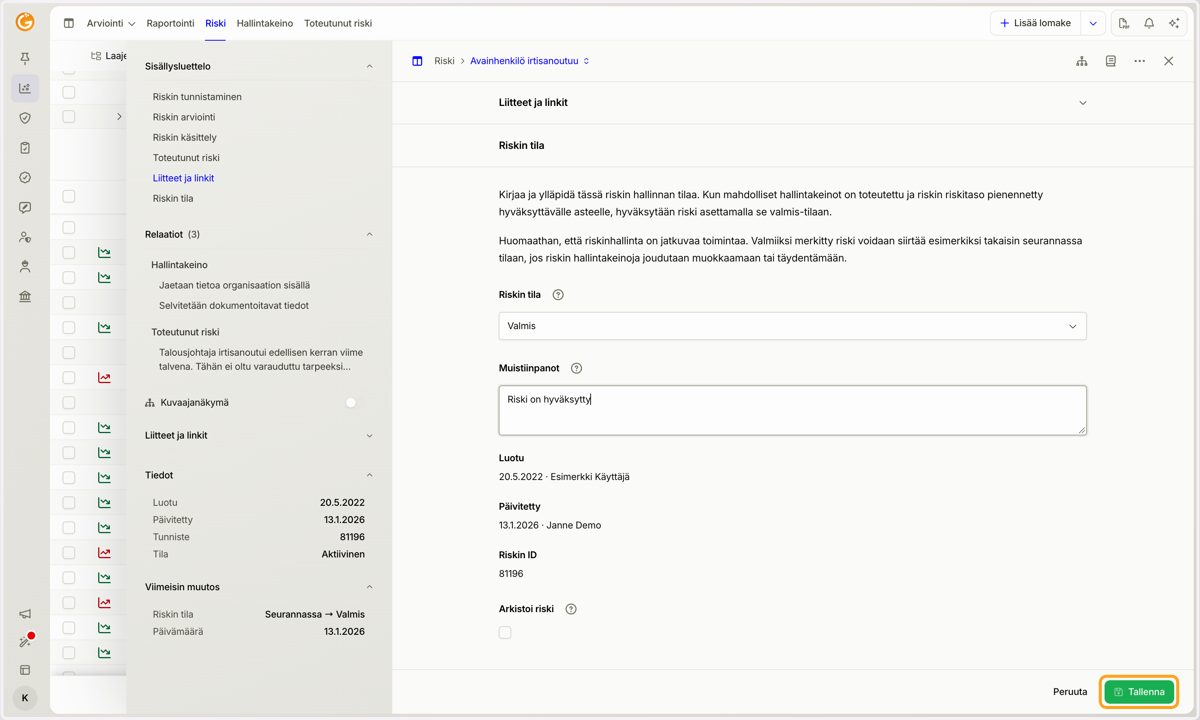
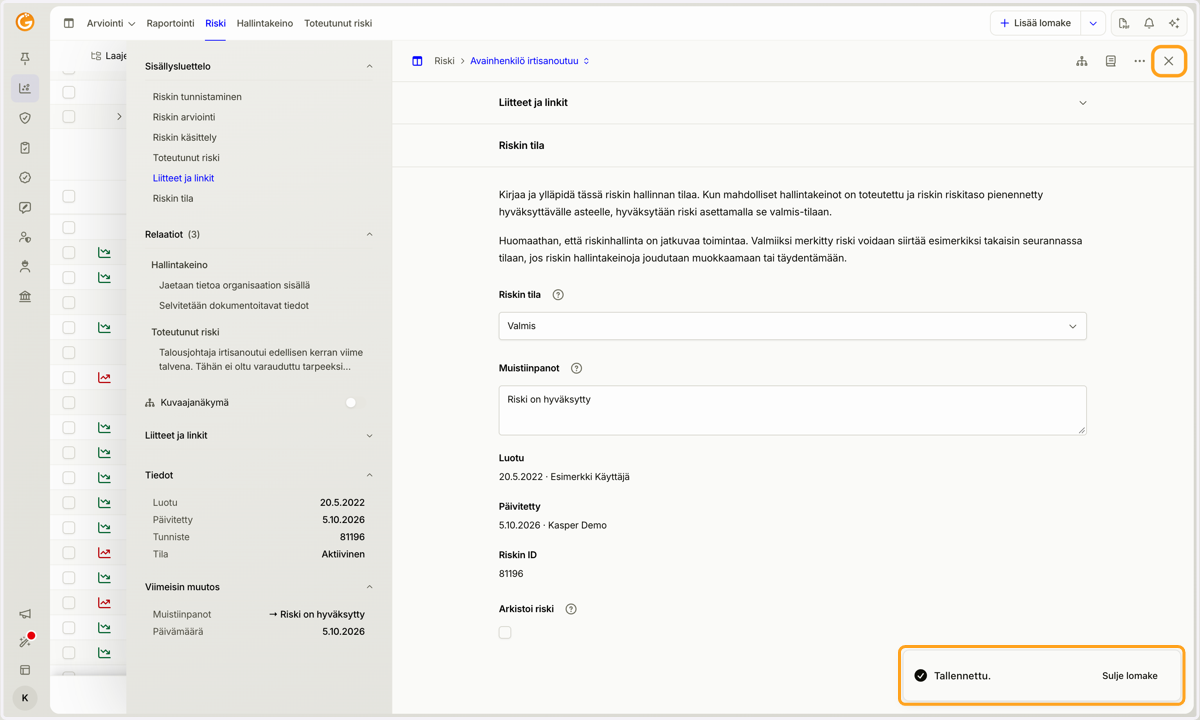
9. Kun lomake on tallennettu, lomakkeen voi sulkea avautuvasta popup-ikkunasta tai oikean yläkulman rastista.
Päivitetty: 16/10/2026
Kiitos!